Domain print-on.de kaufen?
Wir ziehen mit dem Projekt
print-on.de um.
Sind Sie am Kauf der Domain
print-on.de interessiert?
domain@kv-gmbh.de · 0541-91531010
Domain print-on.de kaufen?
Wo aktiviere ich USB Debugging?
Um USB Debugging zu aktivieren, musst du zuerst die Entwickleroptionen auf deinem Android-Gerät freischalten. Dies kannst du tun, indem du in die Einstellungen deines Geräts gehst, dort auf "Über das Telefon" oder "Telefoninfo" tippst und dann mehrmals auf die Build-Nummer klickst, bis die Entwickleroptionen freigeschaltet sind. Anschließend gehst du zurück zu den Einstellungen, wählst die Entwickleroptionen aus und aktivierst dort die Option für USB Debugging. Nun kannst du dein Gerät per USB-Kabel mit einem Computer verbinden und das USB Debugging nutzen. **
Wo finde ich USB Debugging?
USB Debugging ist eine Funktion auf Android-Geräten, die es ermöglicht, eine Verbindung zwischen dem Gerät und einem Computer herzustellen, um Fehlerbehebung und Entwicklungsaufgaben durchzuführen. Um USB Debugging zu aktivieren, musst du zuerst die Entwickleroptionen auf deinem Android-Gerät freischalten. Dies kannst du tun, indem du in den Einstellungen auf "Über das Telefon" oder "Telefoninfo" tippst und dann mehrmals auf die Build-Nummer klickst, bis die Entwickleroptionen freigeschaltet sind. Sobald die Entwickleroptionen verfügbar sind, kannst du dort USB Debugging aktivieren. Beachte jedoch, dass das Aktivieren von USB Debugging Sicherheitsrisiken mit sich bringen kann, da es unbefugten Zugriff auf dein Gerät ermöglichen kann. Stelle daher sicher, dass du diese Funktion nur aktivierst, wenn du sie wirklich benötigst. **


Ähnliche Suchbegriffe für USB-Debugging
Top-Angebote
Produkte zum Begriff USB-Debugging:
-
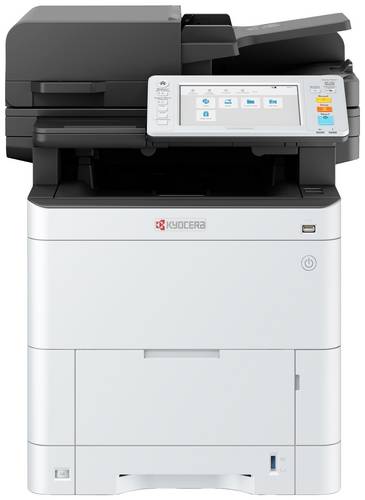
Kyocera ECOSYS MA4000cix Multifunktionsdrucker Laser Farbe A4 Drucker, Scanner, Kopierer Duplex, LAN, USBEffizientes und sicheres Dokumentenmanagement Ob Drucken, Kopieren, Scannen oder Faxen - der leistungsstarke und benutzerfreundliche ECOSYS MA4000cifx sorgt für ein effizientes und sicheres Dokumentenmanagement. Damit sich das System perfekt in individuelle Arbeitsabläufe integrieren lässt, ist es mit der offenen Software-Entwicklungsplattform HyPAS ausgestattet und kann über verschiedene Applikationen an spezielle Anforderungen angepasst werden. Dank der sparsamen ECOSYS-Technologie punktet der Multifunktionsprofi zudem mit langlebigen Komponenten und geringen Folgekosten.1297,08 €*Versand: 39,95 €Sichere Weiterleitung zum Anbieter
-
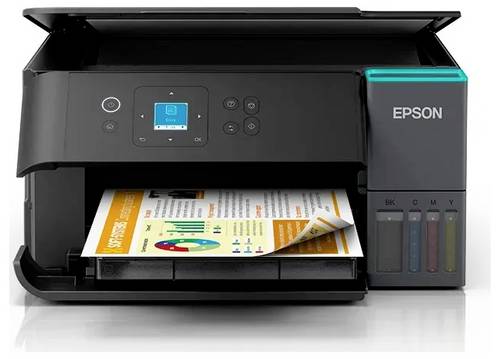
Epson EcoTank ET-2950 Multifunktionsdrucker Tintenstrahl Farbe A4 Drucker, Scanner, Kopierer WLAN, USBSparen Sie bis zu 95 % an Druckkosten* mit den patronenfreien EcoTank Druckern von Epson. Dank der im Lieferumfang enthaltenen Tintenflaschen können die integrierten großvolumigen Tintentanks leicht nachgefüllt werden. Da keine Patronen ersetzt werden müssen und der Drucker flexible Konnektivitätsfunktionen bietet, ist er perfekt für alle geeignet, die hochwertige Ausdrucke zu unglaublich niedrigen Kosten pro Seite suchen.295,06 €*Versand: 0,00 €Sichere Weiterleitung zum Anbieter
-
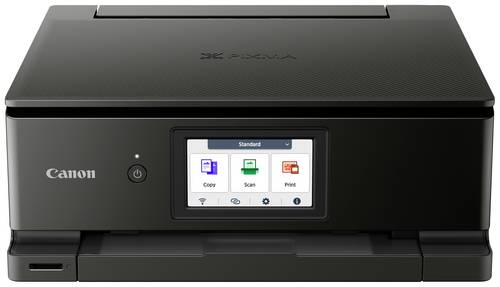
Canon PIXMA TS8750 Multifunktionsdrucker Tintenstrahl Farbe A4 Drucker, Scanner, Kopierer Duplex, USB, WLANGANZ EINFACH BRILLANTE DRUCKE FÜR DIE GANZE FAMILIE Die hochwertigen Multifunktionssysteme der PIXMA TS8750 Serie sind so benutzerfreundlich, dass sie von der ganzen Familie genutzt werden können. Dank des 6-Tinten-Systems drucken sie sowohl Dokumente als auch lebendig wirkende Fotos. Einfache Bedienung mit übersichtlicheren Menüs Die PIXMA TS8750 Serie ist dank des großen, neigbaren 10,8 cm Displays und der konfigurierbaren umstellbaren Touch-Benutzeroberfläche, die den Zugriff auf Funktionen und Einstellungen einfacher denn je macht, ganz leicht zu bedienen. Nahtlos drucken - ganz ohne PC Fotos und Dokumente kabellos vom Mobilgerät mit der aktualisierten Canon PRINT App drucken. Die WLAN-Verbindung lässt sich schnell einrichten, indem die bereits auf dem Mobilgerät gespeicherten Zugangsinformationen verwendet werden (nur iOS). Man kann die Verbindung auch herstellen, indem man einen QR-Code mit einem Android- und iOS-Smartphones scannt. Hochwertige Drucke für Arbeit und Hobby - schnell gedruckt Gestochen scharfe Dokumente (15 ISO-Seiten/Min. in Schwarzweiß 10 ISO-Seiten/Min. in Farbe) und brillante, lebendig wirkende Farbfotos (ca. 13 Sekunden für ein randloses Farbfoto im Format 10 x 15 cm) sind mit den sechs separaten Tintenpatronen schnell gedruckt. Passend zum Lifestyle Die PIXMA TS8750 Serie überzeugt durch ihr elegantes und kompaktes Design, das sich in jedes Wohnambiente einfügt. Erhältlic147,95 €*Versand: 0,00 €Sichere Weiterleitung zum Anbieter

-
Was ist ein USB Debugging?
Was ist ein USB Debugging? USB Debugging ist eine Funktion, die es ermöglicht, ein Android-Gerät mit einem Computer zu verbinden, um Entwicklern Zugriff auf erweiterte Debugging- und Entwicklertools zu geben. Durch das Aktivieren von USB Debugging können Entwickler Fehler im Code schneller identifizieren und beheben. Es ist auch nützlich für die Installation von benutzerdefinierten ROMs oder das Übertragen von Dateien zwischen dem Gerät und dem Computer. Allerdings sollte USB Debugging nur aktiviert werden, wenn es wirklich benötigt wird, da es potenzielle Sicherheitsrisiken birgt. **
-
Wird USB-Debugging nicht erkannt?
Es gibt mehrere mögliche Gründe, warum USB-Debugging nicht erkannt wird. Es könnte sein, dass das USB-Kabel defekt ist oder nicht richtig angeschlossen ist. Es könnte auch sein, dass das Gerät nicht ordnungsgemäß mit dem Computer verbunden ist oder dass das USB-Debugging auf dem Gerät nicht aktiviert ist. Es könnte auch sein, dass der Treiber für das Gerät nicht korrekt installiert ist. **
-
Wie kann ich USB Debugging deaktivieren?
Um USB-Debugging zu deaktivieren, musst du zuerst die Entwickleroptionen auf deinem Gerät aktivieren. Gehe dazu in die Einstellungen deines Smartphones, tippe auf "Über das Telefon" und dann mehrmals auf "Build-Nummer", bis die Entwickleroptionen freigeschaltet sind. Anschließend gehe zurück zu den Einstellungen, wähle "Entwickleroptionen" aus und deaktiviere dort die Option für USB-Debugging. Bestätige die Deaktivierung und schon ist USB-Debugging auf deinem Gerät ausgeschaltet. **
-
Wie kann ich USB Debugging aktivieren?
Um USB-Debugging zu aktivieren, musst du zuerst die Entwickleroptionen auf deinem Android-Gerät aktivieren. Dazu gehst du in die Einstellungen, wählst den Punkt "Über das Telefon" oder "Telefoninfo" und tippst mehrmals auf die Build-Nummer, bis du als Entwickler freigeschaltet bist. Anschließend gehst du zurück zu den Einstellungen, wählst "Entwickleroptionen" aus und aktivierst dort die Option "USB-Debugging". Danach verbindest du dein Gerät mit einem Computer und bestätigst die USB-Debugging-Anfrage auf deinem Smartphone. Nun ist USB-Debugging aktiviert und du kannst dein Gerät für Entwicklerzwecke nutzen. **

Wie aktiviere ich USB-Debugging über ADB?
Um USB-Debugging über ADB zu aktivieren, musst du zuerst die Entwickleroptionen auf deinem Android-Gerät aktivieren. Gehe dazu zu den Einstellungen, tippe auf "Über das Telefon" oder "Telefoninfo" und tippe dann sieben Mal auf "Build-Nummer". Dadurch werden die Entwickleroptionen freigeschaltet. Gehe dann zurück zu den Einstellungen, tippe auf "Entwickleroptionen" und aktiviere "USB-Debugging". **
Wo finde ich USB Debugging Samsung Galaxy s7?
Um USB-Debugging auf einem Samsung Galaxy S7 zu aktivieren, musst du zuerst die Entwickleroptionen auf dem Gerät freischalten. Gehe dazu in die Einstellungen deines Geräts und tippe auf "Über das Telefon". Dort findest du die Build-Nummer, die du mehrmals hintereinander antippen musst, bis die Entwickleroptionen freigeschaltet sind. Sobald die Entwickleroptionen verfügbar sind, gehe zurück zu den Einstellungen und wähle "Entwickleroptionen" aus. Suche nach der Option "USB-Debugging" und aktiviere sie, indem du den Schalter nach rechts schiebst. Wenn du nun dein Samsung Galaxy S7 mit einem Computer verbindest, wirst du aufgefordert, die USB-Debugging-Verbindung zu autorisieren. Bestätige dies auf deinem Gerät, um eine Verbindung zwischen dem Gerät und dem Computer herzustellen, die das Debugging ermöglicht. Wenn du Schwierigkeiten hast, die Entwickleroptionen oder die USB-Debugging-Option zu finden, kannst du auch online nach Anleitungen suchen oder den Samsung-Support kontaktieren, um weitere Unterstützung zu erhalten. **
Top-Angebote
Produkte zum Begriff USB-Debugging:
-
Kyocera ECOSYS MA4000cix Multifunktionsdrucker Laser Farbe A4 Drucker, Scanner, Kopierer Duplex, LAN, USBEffizientes und sicheres Dokumentenmanagement Ob Drucken, Kopieren, Scannen oder Faxen - der leistungsstarke und benutzerfreundliche ECOSYS MA4000cifx sorgt für ein effizientes und sicheres Dokumentenmanagement. Damit sich das System perfekt in individuelle Arbeitsabläufe integrieren lässt, ist es mit der offenen Software-Entwicklungsplattform HyPAS ausgestattet und kann über verschiedene Applikationen an spezielle Anforderungen angepasst werden. Dank der sparsamen ECOSYS-Technologie punktet der Multifunktionsprofi zudem mit langlebigen Komponenten und geringen Folgekosten.1297,08 €*Versand: 39,95 €Sichere Weiterleitung zum Anbieter
-
Wo aktiviere ich USB Debugging?
Um USB Debugging zu aktivieren, musst du zuerst die Entwickleroptionen auf deinem Android-Gerät freischalten. Dies kannst du tun, indem du in die Einstellungen deines Geräts gehst, dort auf "Über das Telefon" oder "Telefoninfo" tippst und dann mehrmals auf die Build-Nummer klickst, bis die Entwickleroptionen freigeschaltet sind. Anschließend gehst du zurück zu den Einstellungen, wählst die Entwickleroptionen aus und aktivierst dort die Option für USB Debugging. Nun kannst du dein Gerät per USB-Kabel mit einem Computer verbinden und das USB Debugging nutzen. **
-
Wo finde ich USB Debugging?
USB Debugging ist eine Funktion auf Android-Geräten, die es ermöglicht, eine Verbindung zwischen dem Gerät und einem Computer herzustellen, um Fehlerbehebung und Entwicklungsaufgaben durchzuführen. Um USB Debugging zu aktivieren, musst du zuerst die Entwickleroptionen auf deinem Android-Gerät freischalten. Dies kannst du tun, indem du in den Einstellungen auf "Über das Telefon" oder "Telefoninfo" tippst und dann mehrmals auf die Build-Nummer klickst, bis die Entwickleroptionen freigeschaltet sind. Sobald die Entwickleroptionen verfügbar sind, kannst du dort USB Debugging aktivieren. Beachte jedoch, dass das Aktivieren von USB Debugging Sicherheitsrisiken mit sich bringen kann, da es unbefugten Zugriff auf dein Gerät ermöglichen kann. Stelle daher sicher, dass du diese Funktion nur aktivierst, wenn du sie wirklich benötigst. **
-
Was ist ein USB Debugging?
Was ist ein USB Debugging? USB Debugging ist eine Funktion, die es ermöglicht, ein Android-Gerät mit einem Computer zu verbinden, um Entwicklern Zugriff auf erweiterte Debugging- und Entwicklertools zu geben. Durch das Aktivieren von USB Debugging können Entwickler Fehler im Code schneller identifizieren und beheben. Es ist auch nützlich für die Installation von benutzerdefinierten ROMs oder das Übertragen von Dateien zwischen dem Gerät und dem Computer. Allerdings sollte USB Debugging nur aktiviert werden, wenn es wirklich benötigt wird, da es potenzielle Sicherheitsrisiken birgt. **
-
Wird USB-Debugging nicht erkannt?
Es gibt mehrere mögliche Gründe, warum USB-Debugging nicht erkannt wird. Es könnte sein, dass das USB-Kabel defekt ist oder nicht richtig angeschlossen ist. Es könnte auch sein, dass das Gerät nicht ordnungsgemäß mit dem Computer verbunden ist oder dass das USB-Debugging auf dem Gerät nicht aktiviert ist. Es könnte auch sein, dass der Treiber für das Gerät nicht korrekt installiert ist. **
Ähnliche Suchbegriffe für USB-Debugging
-
Epson EcoTank ET-2950 Multifunktionsdrucker Tintenstrahl Farbe A4 Drucker, Scanner, Kopierer WLAN, USBSparen Sie bis zu 95 % an Druckkosten* mit den patronenfreien EcoTank Druckern von Epson. Dank der im Lieferumfang enthaltenen Tintenflaschen können die integrierten großvolumigen Tintentanks leicht nachgefüllt werden. Da keine Patronen ersetzt werden müssen und der Drucker flexible Konnektivitätsfunktionen bietet, ist er perfekt für alle geeignet, die hochwertige Ausdrucke zu unglaublich niedrigen Kosten pro Seite suchen.295,06 €*Versand: 0,00 €Sichere Weiterleitung zum Anbieter
-
Canon PIXMA TS8750 Multifunktionsdrucker Tintenstrahl Farbe A4 Drucker, Scanner, Kopierer Duplex, USB, WLANGANZ EINFACH BRILLANTE DRUCKE FÜR DIE GANZE FAMILIE Die hochwertigen Multifunktionssysteme der PIXMA TS8750 Serie sind so benutzerfreundlich, dass sie von der ganzen Familie genutzt werden können. Dank des 6-Tinten-Systems drucken sie sowohl Dokumente als auch lebendig wirkende Fotos. Einfache Bedienung mit übersichtlicheren Menüs Die PIXMA TS8750 Serie ist dank des großen, neigbaren 10,8 cm Displays und der konfigurierbaren umstellbaren Touch-Benutzeroberfläche, die den Zugriff auf Funktionen und Einstellungen einfacher denn je macht, ganz leicht zu bedienen. Nahtlos drucken - ganz ohne PC Fotos und Dokumente kabellos vom Mobilgerät mit der aktualisierten Canon PRINT App drucken. Die WLAN-Verbindung lässt sich schnell einrichten, indem die bereits auf dem Mobilgerät gespeicherten Zugangsinformationen verwendet werden (nur iOS). Man kann die Verbindung auch herstellen, indem man einen QR-Code mit einem Android- und iOS-Smartphones scannt. Hochwertige Drucke für Arbeit und Hobby - schnell gedruckt Gestochen scharfe Dokumente (15 ISO-Seiten/Min. in Schwarzweiß 10 ISO-Seiten/Min. in Farbe) und brillante, lebendig wirkende Farbfotos (ca. 13 Sekunden für ein randloses Farbfoto im Format 10 x 15 cm) sind mit den sechs separaten Tintenpatronen schnell gedruckt. Passend zum Lifestyle Die PIXMA TS8750 Serie überzeugt durch ihr elegantes und kompaktes Design, das sich in jedes Wohnambiente einfügt. Erhältlic147,95 €*Versand: 0,00 €Sichere Weiterleitung zum Anbieter
-
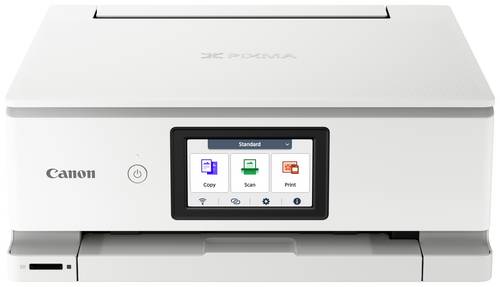
Canon PIXMA TS8751 Multifunktionsdrucker Tintenstrahl Farbe A4 Drucker, Scanner, Kopierer Duplex, USB, WLANGANZ EINFACH BRILLANTE DRUCKE FÜR DIE GANZE FAMILIE Die hochwertigen Multifunktionssysteme der PIXMA TS8750 Serie sind so benutzerfreundlich, dass sie von der ganzen Familie genutzt werden können. Dank des 6-Tinten-Systems drucken sie sowohl Dokumente als auch lebendig wirkende Fotos. Einfache Bedienung mit übersichtlicheren Menüs Die PIXMA TS8750 Serie ist dank des großen, neigbaren 10,8 cm Displays und der konfigurierbaren umstellbaren Touch-Benutzeroberfläche, die den Zugriff auf Funktionen und Einstellungen einfacher denn je macht, ganz leicht zu bedienen. Nahtlos drucken - ganz ohne PC Fotos und Dokumente kabellos vom Mobilgerät mit der aktualisierten Canon PRINT App drucken. Die WLAN-Verbindung lässt sich schnell einrichten, indem die bereits auf dem Mobilgerät gespeicherten Zugangsinformationen verwendet werden (nur iOS). Man kann die Verbindung auch herstellen, indem man einen QR-Code mit einem Android- und iOS-Smartphones scannt. Hochwertige Drucke für Arbeit und Hobby - schnell gedruckt Gestochen scharfe Dokumente (15 ISO-Seiten/Min. in Schwarzweiß 10 ISO-Seiten/Min. in Farbe) und brillante, lebendig wirkende Farbfotos (ca. 13 Sekunden für ein randloses Farbfoto im Format 10 x 15 cm) sind mit den sechs separaten Tintenpatronen schnell gedruckt. Passend zum Lifestyle Die PIXMA TS8750 Serie überzeugt durch ihr elegantes und kompaktes Design, das sich in jedes Wohnambiente einfügt. Erhäl181,27 €*Versand: 0,00 €Sichere Weiterleitung zum Anbieter
-
Canon PIXMA TS7650i Multifunktionsdrucker Tintenstrahl Farbe A4 Drucker, Scanner, Kopierer Duplex, WLAN, USBDAS INTELLIGENTE, HOCHWERTIGE 3-IN-1 MULTIFUNKTIONSSYSTEM MIT KOMPATIBILITÄT ZUM PRAKTISCHEN TINTENABONNEMENT Ein schneller, hochwertiger Drucker, der sich dank seiner kompakten Größe und der optimierten Bedienelemente nahtlos in das Zuhause einfügt und mit dem PIXMA Print Plan ein enormes Einsparpotenzial bei den Tintenkosten bietet. PIXMA Print Plan Bis zu 50% bei Tinte sparen. Man wählt einfach das Abonnement, das dem Verbrauch entspricht, und lässt sich die Tinte direkt nach Hause liefern, wenn der Vorrat zur Neige geht. Ob Dokumente oder Fotos: ein Druck ist eine Seite aus dem jeweiligen Plan. Einfach bedienbare und intuitive Benutzeroberfläche Mit der optimierten, konfigurierbaren und umstellbaren Benutzeroberfläche, lassen sich die verfügbaren Funktionen an die Bedürfnisse anpassen: Arbeit, Studium oder Lifestyle. Hohe Druckgeschwindigkeit Mit hohen Druckgeschwindigkeiten sind die Dokumente schnell zur Hand: 15 ISO-Seiten pro Minute (Schwarzweiß) bzw. 10 ISO-Seiten pro Minute (Farbe) und auch ein randloses Foto im Format 10 x 15 cm ist in Sekunden gedruckt. Hervorragende Druckqualität Die FINE Druckkopftechnologie des PIXMA TS7650i sorgt bei diesem kompakten Drucker für eine exzellente Druckqualität mit erstklassigen Farbabstufungen und geringer Körnigkeit. Mobiles Drucken Dank der Unterstützung von Apple AirPrint, Mopria für Android und der Canon PRINT App ist das Drucken vo108,98 €*Versand: 0,00 €Sichere Weiterleitung zum Anbieter
-
Wie kann ich USB Debugging deaktivieren?
Um USB-Debugging zu deaktivieren, musst du zuerst die Entwickleroptionen auf deinem Gerät aktivieren. Gehe dazu in die Einstellungen deines Smartphones, tippe auf "Über das Telefon" und dann mehrmals auf "Build-Nummer", bis die Entwickleroptionen freigeschaltet sind. Anschließend gehe zurück zu den Einstellungen, wähle "Entwickleroptionen" aus und deaktiviere dort die Option für USB-Debugging. Bestätige die Deaktivierung und schon ist USB-Debugging auf deinem Gerät ausgeschaltet. **
-
Wie kann ich USB Debugging aktivieren?
Um USB-Debugging zu aktivieren, musst du zuerst die Entwickleroptionen auf deinem Android-Gerät aktivieren. Dazu gehst du in die Einstellungen, wählst den Punkt "Über das Telefon" oder "Telefoninfo" und tippst mehrmals auf die Build-Nummer, bis du als Entwickler freigeschaltet bist. Anschließend gehst du zurück zu den Einstellungen, wählst "Entwickleroptionen" aus und aktivierst dort die Option "USB-Debugging". Danach verbindest du dein Gerät mit einem Computer und bestätigst die USB-Debugging-Anfrage auf deinem Smartphone. Nun ist USB-Debugging aktiviert und du kannst dein Gerät für Entwicklerzwecke nutzen. **
-
Wie aktiviere ich USB-Debugging über ADB?
Um USB-Debugging über ADB zu aktivieren, musst du zuerst die Entwickleroptionen auf deinem Android-Gerät aktivieren. Gehe dazu zu den Einstellungen, tippe auf "Über das Telefon" oder "Telefoninfo" und tippe dann sieben Mal auf "Build-Nummer". Dadurch werden die Entwickleroptionen freigeschaltet. Gehe dann zurück zu den Einstellungen, tippe auf "Entwickleroptionen" und aktiviere "USB-Debugging". **
-
Wo finde ich USB Debugging Samsung Galaxy s7?
Um USB-Debugging auf einem Samsung Galaxy S7 zu aktivieren, musst du zuerst die Entwickleroptionen auf dem Gerät freischalten. Gehe dazu in die Einstellungen deines Geräts und tippe auf "Über das Telefon". Dort findest du die Build-Nummer, die du mehrmals hintereinander antippen musst, bis die Entwickleroptionen freigeschaltet sind. Sobald die Entwickleroptionen verfügbar sind, gehe zurück zu den Einstellungen und wähle "Entwickleroptionen" aus. Suche nach der Option "USB-Debugging" und aktiviere sie, indem du den Schalter nach rechts schiebst. Wenn du nun dein Samsung Galaxy S7 mit einem Computer verbindest, wirst du aufgefordert, die USB-Debugging-Verbindung zu autorisieren. Bestätige dies auf deinem Gerät, um eine Verbindung zwischen dem Gerät und dem Computer herzustellen, die das Debugging ermöglicht. Wenn du Schwierigkeiten hast, die Entwickleroptionen oder die USB-Debugging-Option zu finden, kannst du auch online nach Anleitungen suchen oder den Samsung-Support kontaktieren, um weitere Unterstützung zu erhalten. **
* Alle Preise verstehen sich inklusive der gesetzlichen Mehrwertsteuer und ggf. zuzüglich Versandkosten. Die Angebotsinformationen basieren auf den Angaben des jeweiligen Shops und werden über automatisierte Prozesse aktualisiert. Eine Aktualisierung in Echtzeit findet nicht statt, so dass es im Einzelfall zu Abweichungen kommen kann. ** Hinweis: Teile dieses Inhalts wurden von KI erstellt.