Domain print-on.de kaufen?
Wir ziehen mit dem Projekt
print-on.de um.
Sind Sie am Kauf der Domain
print-on.de interessiert?
domain@kv-gmbh.de · 0541-91531010
Domain print-on.de kaufen?
Was ist ein Drucker, Kopierer und Scanner?
Ein Drucker ist ein Gerät, das digitale Informationen auf Papier oder anderen Medien ausgibt. Ein Kopierer ist ein Gerät, das eine Vorlage kopiert und eine identische Kopie erstellt. Ein Scanner ist ein Gerät, das Bilder oder Dokumente digitalisiert und in eine elektronische Datei umwandelt. **
Wie formatiere ich den Seitenrand des Inhaltsverzeichnisses?
Um den Seitenrand des Inhaltsverzeichnisses zu formatieren, kannst du die Seitenränder im Dokument anpassen. Gehe dazu auf den Reiter "Layout" und wähle "Seitenränder". Dort kannst du die gewünschten Werte für den Seitenrand einstellen. Achte darauf, dass du die Einstellungen für das Inhaltsverzeichnis separat von den restlichen Seitenrändern festlegst. **
Ähnliche Suchbegriffe für Seitenrand
Top-Angebote
Produkte zum Begriff Seitenrand:
-
Brother DCP-T780DW Multifunktionsdrucker Tintenstrahl A4 Drucker, Scanner, KopiererAuffüllen und losdrucken - Ihr kompakter 3-in-1 drahtloser Tintentankdrucker. Mehr drucken mit weniger Verbrauch dank großen Tintenflaschen mit hoher Reichweite und einfach aufzufüllenden Tintentanks, die die Farbdruckkosten reduzieren. Ob im Home Office, im Wohnzimmer oder bei der Arbeit in der Küche, genießen Sie mühelose Konnektivität und schnelles, sorgloses Drucken. Der kompakte DCP-T780DW 3-in-1 Drucker druckt mit Hilfe großer Tintenflaschen länger, welche die Kosten pro Farbseite reduzieren. Füllen Sie die Tanks innerhalb von Sekunden, ohne die Flaschen festhalten zu müssen, was das Befüllen einfach und sauber macht. Das innovative Key-Lock-Bottle System gewährleistet Ihnen, dass Sie immer die richtige Farbe nachfüllen. Vereinfachen Sie Ihren Alltag mit einer effizienten Papierverwaltung. Die leicht zugängliche 150-Blatt-Papierkassette schützt Ihr Papier während des Druckvorgangs. Sparen Sie Zeit mit dem automatischen Duplexdruck. Scannen Sie Dokumente ganz einfach und senden Sie diese direkt an Ihren PC oder Ihr Mobilgerät. Richten Sie Ihr Gerät mit dem 4,5cm großem Farbdisplay mit Leichtigkeit ein und genießen Sie die problemlose Konnektivität durch die Brother Mobile Connect App oder die vielfältigen Optionen, einschließlich 5 GHz WLAN und USB.339,00 €*Versand: 0,00 €Sichere Weiterleitung zum Anbieter
-
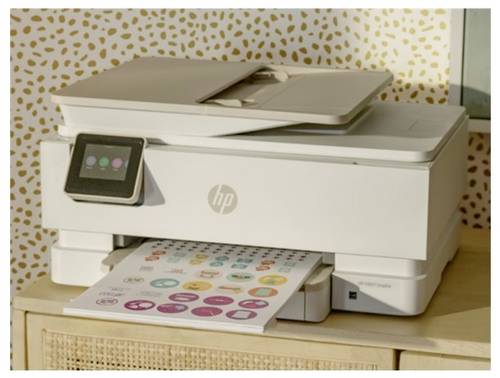
HP Deskjet 4320 Multifunktionsdrucker Tintenstrahl Farbe A4 Drucker, Scanner, KopiererMüheloses Drucken, Scannen und Kopieren mit diesem kompakten, kabellosen, benutzerfreundlichen Heimdrucker mit automatischem Vorlageneinzug. Drucken Sie alles, von Rücksendeetiketten bis hin zu fröhlichen, farbenfrohen Arbeitsblättern." Drucker mit dynamischer Sicherheitsfunktion" Einige Drucker von HP sind nur für die Verwendung mit Druckpatronen vorgesehen, die über neue oder wiederverwendete Chips oder elektronische Schaltkreise von HP verfügen. Diese Drucker verwenden dynamische Sicherheitsmaßnahmen, um Druckpatronen mit einem nicht von HP stammenden Chip oder einem nicht von HP stammenden elektronischen Schaltkreis zu blockieren. Regelmäßige Firmware-Updates erhalten die Wirksamkeit dieser Maßnahmen aufrecht und blockieren Druckpatronen, die zuvor funktioniert haben. Wiederverwendete HP Chips und elektronische Schaltkreise von HP ermöglichen die Verwendung von wiederverwendeten, wiederaufbereiteten und wiederbefüllten Druckpatronen.79,98 €*Versand: 0,00 €Sichere Weiterleitung zum Anbieter
-
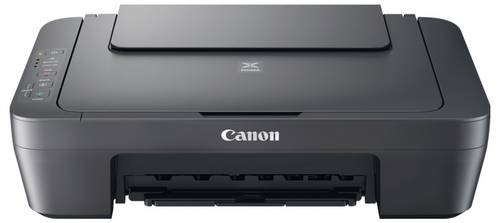
Canon PIXMA MG2556S Multifunktionsdrucker Tintenstrahl Farbe A4 Drucker, Scanner, KopiererEin kompaktes Farb-Multifunktionssystem zum Drucken, Scannen und Kopieren, idealer Allrounder für den Einsatz zuhause Ein ideales Multifunktionssystem für das alltägliche Druck-, Scan- und Kopieraufkommen. Vom umfangreichen Textdokument bis zu den Familienfotos - das kompakte Multifunktionssystem Canon PIXMA MG2556S ist speziell für die einfache Bedienung konzipiert. Drucken, Scannen, Kopieren - ganz einfach Zuhause erledigt Das ideale Multifunktionssystem für Zuhause, mit dem du schnell Dokumente und Fotos drucken, scannen und kopieren kannst, ohne dabei Kompromisse bei der Qualität eingehen zu müssen. Das einfach bedienbare Multifunktionssystem Canon PIXMA MG2556S ist schick, kompakt, macht sich auf jedem Tisch gut und bietet leistungsstarke Eigenschaften für die tagtäglichen Ansprüche Zuhause. Günstiger Preis - hochwertige Qualität Der Canon PIXMA MG2556S bietet ein erstklassiges Preis-Leistungsverhältnis: Der preisgünstige Drucker für Zuhause druckt hochwertige Dokumente und Fotos. Die FINE Technologie sorgt für tiefe Schwarztöne, lebendige Farben und einen beeindruckenden Detailreichtum. Bis zu 30 % geringere Druckkosten pro Seite Dank der hohen Kapazität der optionalen Canon XL-Tinten kannst du im Vergleich zur Standardtinte bis zu 30 % Druckkosten pro Seite sparen. Du kannst damit mehr Seiten drucken und musst die Tinte seltener austauschen - der Canon PIXMA MG2556S überzeugt mit geringen Betriebskosten. <59,99 €*Versand: 0,00 €Sichere Weiterleitung zum Anbieter

-
Wie kann der Seitenrand in Outlook 2013 eingestellt werden?
Um den Seitenrand in Outlook 2013 einzustellen, öffnen Sie eine neue E-Mail und klicken Sie auf die Registerkarte "Datei". Wählen Sie dann "Optionen" und gehen Sie zum Abschnitt "E-Mail". Dort finden Sie die Option "Nachrichtenformat" und können den Seitenrand unter "Nachrichtenformat bearbeiten" anpassen. **
-
Wie kann man in LibreOffice Writer einen Seitenrand einstellen?
Um einen Seitenrand in LibreOffice Writer einzustellen, klicke auf "Format" in der Menüleiste und wähle "Seite". Im Dialogfenster "Seite" kannst du dann die gewünschten Werte für den Seitenrand eingeben. **
-
Was ist das Problem mit dem Seitenrand beim Drucken?
Das Problem mit dem Seitenrand beim Drucken kann verschiedene Ursachen haben. Es kann sein, dass die Druckereinstellungen nicht korrekt konfiguriert sind und der Drucker die Seitenränder nicht richtig erkennt. Es kann auch sein, dass das Dokument selbst nicht richtig formatiert ist und die Inhalte zu nah am Seitenrand liegen. In einigen Fällen kann es auch an der Software liegen, die zum Drucken verwendet wird. **
-
Wie kann der Seitenrand in Word richtig eingestellt werden?
Um den Seitenrand in Word richtig einzustellen, öffnen Sie das Dokument und klicken Sie auf das Layout-Registerkarte. Dort finden Sie die Option "Seitenränder". Klicken Sie darauf und wählen Sie die gewünschten Seitenränder aus den vorgegebenen Optionen oder passen Sie die Werte manuell an. **


Wie groß sollte der Seitenrand bei einer Hausarbeit sein?
Der Seitenrand bei einer Hausarbeit sollte in der Regel 2,5 bis 3 cm betragen. Dies ermöglicht ausreichend Platz für Korrekturen und Anmerkungen seitens des Dozenten. Es ist jedoch wichtig, die spezifischen Formatierungsrichtlinien der jeweiligen Hochschule oder des Fachbereichs zu überprüfen, da diese variieren können. **
Wie entferne ich den Seitenrand beim Drucken in Word?
Um den Seitenrand beim Drucken in Word zu entfernen, öffnen Sie das Dokument und klicken Sie auf "Datei" und dann auf "Drucken". Wählen Sie unter "Einstellungen" die Option "Seitenränder" aus und stellen Sie die Ränder auf "Keine" ein. Bestätigen Sie die Änderungen und drucken Sie das Dokument aus. **
Top-Angebote
Produkte zum Begriff Seitenrand:
-
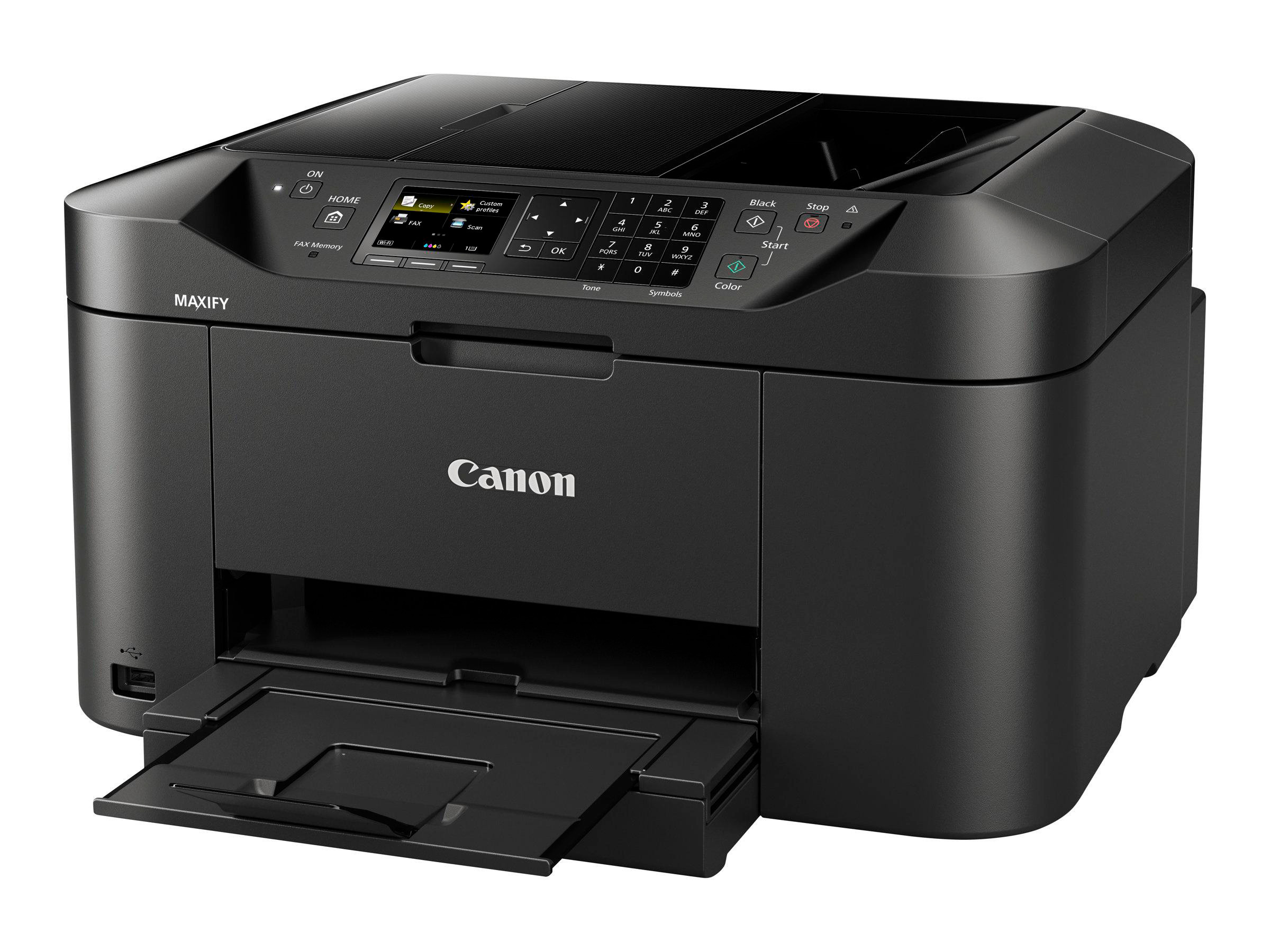
Canon MAXIFY MB2150 Drucker Scanner Kopierer Fax WLANTintenstrahldrucker, Scanner, Kopierer, Fax / Druckauflösung: bis zu 1.200 x 600 dpi / Druckgeschwindigkeit: bis zu 24 ISO-Seiten/Min. / Konnektivität: USB, LAN, WLAN, Apple AirPrint, Cloud Print / Features: Duplex, DADF, 500 Blatt Zufuhr138,12 €*Versand: 6,99 €Sichere Weiterleitung zum Anbieter
-
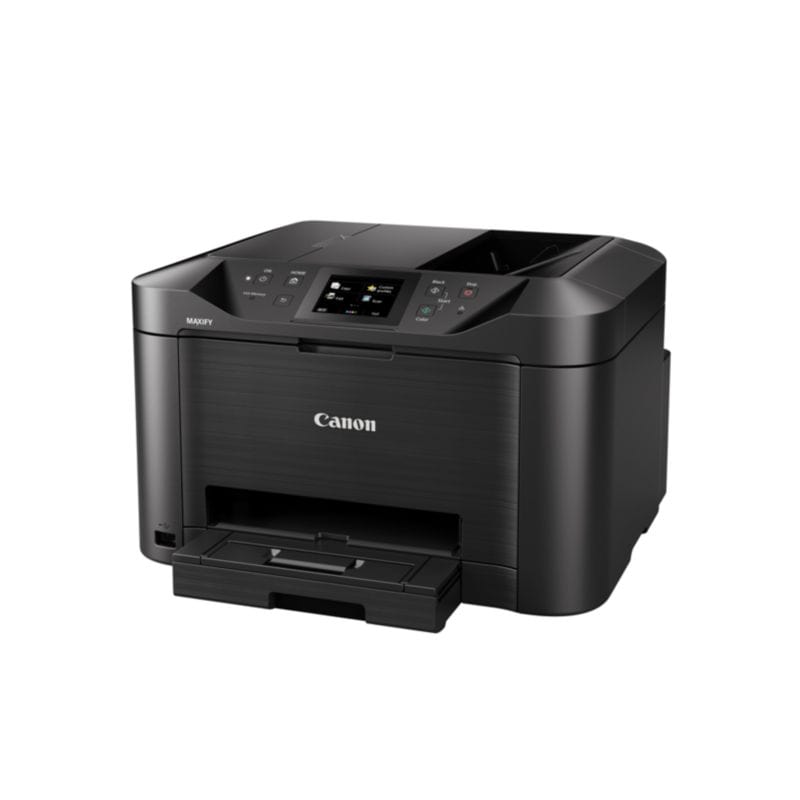
Canon MAXIFY MB5150 Drucker Scanner Kopierer Fax LAN WLANTintenstrahldrucker, Scanner, Kopierer, Fax / Druckauflösung: bis zu 1.200 x 600 dpi / Druckgeschwindigkeit: bis zu 24 ISO-Seiten/Min. / Konnektivität: USB, LAN, WLAN, AirPrint, Cloud Print / Features: Duplex, ADF, 250 Blatt Zufuhr191,99 €*Versand: 6,99 €Sichere Weiterleitung zum Anbieter
-
Brother DCP-T780DW Multifunktionsdrucker Tintenstrahl A4 Drucker, Scanner, KopiererAuffüllen und losdrucken - Ihr kompakter 3-in-1 drahtloser Tintentankdrucker. Mehr drucken mit weniger Verbrauch dank großen Tintenflaschen mit hoher Reichweite und einfach aufzufüllenden Tintentanks, die die Farbdruckkosten reduzieren. Ob im Home Office, im Wohnzimmer oder bei der Arbeit in der Küche, genießen Sie mühelose Konnektivität und schnelles, sorgloses Drucken. Der kompakte DCP-T780DW 3-in-1 Drucker druckt mit Hilfe großer Tintenflaschen länger, welche die Kosten pro Farbseite reduzieren. Füllen Sie die Tanks innerhalb von Sekunden, ohne die Flaschen festhalten zu müssen, was das Befüllen einfach und sauber macht. Das innovative Key-Lock-Bottle System gewährleistet Ihnen, dass Sie immer die richtige Farbe nachfüllen. Vereinfachen Sie Ihren Alltag mit einer effizienten Papierverwaltung. Die leicht zugängliche 150-Blatt-Papierkassette schützt Ihr Papier während des Druckvorgangs. Sparen Sie Zeit mit dem automatischen Duplexdruck. Scannen Sie Dokumente ganz einfach und senden Sie diese direkt an Ihren PC oder Ihr Mobilgerät. Richten Sie Ihr Gerät mit dem 4,5cm großem Farbdisplay mit Leichtigkeit ein und genießen Sie die problemlose Konnektivität durch die Brother Mobile Connect App oder die vielfältigen Optionen, einschließlich 5 GHz WLAN und USB.339,00 €*Versand: 0,00 €Sichere Weiterleitung zum Anbieter
-
Was ist ein Drucker, Kopierer und Scanner?
Ein Drucker ist ein Gerät, das digitale Informationen auf Papier oder anderen Medien ausgibt. Ein Kopierer ist ein Gerät, das eine Vorlage kopiert und eine identische Kopie erstellt. Ein Scanner ist ein Gerät, das Bilder oder Dokumente digitalisiert und in eine elektronische Datei umwandelt. **
-
Wie formatiere ich den Seitenrand des Inhaltsverzeichnisses?
Um den Seitenrand des Inhaltsverzeichnisses zu formatieren, kannst du die Seitenränder im Dokument anpassen. Gehe dazu auf den Reiter "Layout" und wähle "Seitenränder". Dort kannst du die gewünschten Werte für den Seitenrand einstellen. Achte darauf, dass du die Einstellungen für das Inhaltsverzeichnis separat von den restlichen Seitenrändern festlegst. **
-
Wie kann der Seitenrand in Outlook 2013 eingestellt werden?
Um den Seitenrand in Outlook 2013 einzustellen, öffnen Sie eine neue E-Mail und klicken Sie auf die Registerkarte "Datei". Wählen Sie dann "Optionen" und gehen Sie zum Abschnitt "E-Mail". Dort finden Sie die Option "Nachrichtenformat" und können den Seitenrand unter "Nachrichtenformat bearbeiten" anpassen. **
-
Wie kann man in LibreOffice Writer einen Seitenrand einstellen?
Um einen Seitenrand in LibreOffice Writer einzustellen, klicke auf "Format" in der Menüleiste und wähle "Seite". Im Dialogfenster "Seite" kannst du dann die gewünschten Werte für den Seitenrand eingeben. **
Ähnliche Suchbegriffe für Seitenrand
-
HP Deskjet 4320 Multifunktionsdrucker Tintenstrahl Farbe A4 Drucker, Scanner, KopiererMüheloses Drucken, Scannen und Kopieren mit diesem kompakten, kabellosen, benutzerfreundlichen Heimdrucker mit automatischem Vorlageneinzug. Drucken Sie alles, von Rücksendeetiketten bis hin zu fröhlichen, farbenfrohen Arbeitsblättern." Drucker mit dynamischer Sicherheitsfunktion" Einige Drucker von HP sind nur für die Verwendung mit Druckpatronen vorgesehen, die über neue oder wiederverwendete Chips oder elektronische Schaltkreise von HP verfügen. Diese Drucker verwenden dynamische Sicherheitsmaßnahmen, um Druckpatronen mit einem nicht von HP stammenden Chip oder einem nicht von HP stammenden elektronischen Schaltkreis zu blockieren. Regelmäßige Firmware-Updates erhalten die Wirksamkeit dieser Maßnahmen aufrecht und blockieren Druckpatronen, die zuvor funktioniert haben. Wiederverwendete HP Chips und elektronische Schaltkreise von HP ermöglichen die Verwendung von wiederverwendeten, wiederaufbereiteten und wiederbefüllten Druckpatronen.79,98 €*Versand: 0,00 €Sichere Weiterleitung zum Anbieter
-
Canon PIXMA MG2556S Multifunktionsdrucker Tintenstrahl Farbe A4 Drucker, Scanner, KopiererEin kompaktes Farb-Multifunktionssystem zum Drucken, Scannen und Kopieren, idealer Allrounder für den Einsatz zuhause Ein ideales Multifunktionssystem für das alltägliche Druck-, Scan- und Kopieraufkommen. Vom umfangreichen Textdokument bis zu den Familienfotos - das kompakte Multifunktionssystem Canon PIXMA MG2556S ist speziell für die einfache Bedienung konzipiert. Drucken, Scannen, Kopieren - ganz einfach Zuhause erledigt Das ideale Multifunktionssystem für Zuhause, mit dem du schnell Dokumente und Fotos drucken, scannen und kopieren kannst, ohne dabei Kompromisse bei der Qualität eingehen zu müssen. Das einfach bedienbare Multifunktionssystem Canon PIXMA MG2556S ist schick, kompakt, macht sich auf jedem Tisch gut und bietet leistungsstarke Eigenschaften für die tagtäglichen Ansprüche Zuhause. Günstiger Preis - hochwertige Qualität Der Canon PIXMA MG2556S bietet ein erstklassiges Preis-Leistungsverhältnis: Der preisgünstige Drucker für Zuhause druckt hochwertige Dokumente und Fotos. Die FINE Technologie sorgt für tiefe Schwarztöne, lebendige Farben und einen beeindruckenden Detailreichtum. Bis zu 30 % geringere Druckkosten pro Seite Dank der hohen Kapazität der optionalen Canon XL-Tinten kannst du im Vergleich zur Standardtinte bis zu 30 % Druckkosten pro Seite sparen. Du kannst damit mehr Seiten drucken und musst die Tinte seltener austauschen - der Canon PIXMA MG2556S überzeugt mit geringen Betriebskosten. <59,99 €*Versand: 0,00 €Sichere Weiterleitung zum Anbieter
-
Brüggemann, Anka: Papier-MinisPapier-Minis , Dekoratives und Kunstvolles aus alten Büchern , Ausgleichsbehälter > Motorkühlung , Erscheinungsjahr: 20170313, Produktform: Kartoniert, Autoren: Brüggemann, Anka, Seitenzahl/Blattzahl: 192, Abbildungen: Zahlreiche farbige Abbildungen, Keyword: Druck/Papier; Papierkunst; Gestalten mit Papier; Recycling; Upcycling; Papierblumen; Papiertiere, Fachschema: Papier / Basteln, Werken, Warengruppe: HC/Basteln/Handarbeiten, Fachkategorie: Origami und Basteln mit Papier, Thema: Entdecken, Text Sprache: ger, UNSPSC: 49019900, Warenverzeichnis für die Außenhandelsstatistik: 49019900, Verlag: Haupt Verlag AG, Verlag: Haupt Verlag AG, Verlag: Haupt Verlag, Länge: 261, Breite: 235, Höhe: 20, Gewicht: 876, Produktform: Kartoniert, Genre: Sachbuch/Ratgeber, Genre: Sachbuch/Ratgeber, Herkunftsland: DEUTSCHLAND (DE), Katalog: deutschsprachige Titel, Katalog: Gesamtkatalog, Katalog: Lagerartikel, Book on Demand, ausgew. Medienartikel, Relevanz: 0012, Tendenz: +1, Unterkatalog: AK, Unterkatalog: Bücher, Unterkatalog: Hardcover, Unterkatalog: Lagerartikel, WolkenId: 227811126,00 €*Versand: 0,00 €Sichere Weiterleitung zum Anbieter
-
Falkenburger, Katja: Papier prägenPapier prägen , Freie Techniken, individuelle Muster , Ausgleichsbehälter > Motorkühlung , Erscheinungsjahr: 20220307, Produktform: Leinen, Autoren: Falkenburger, Katja, Seitenzahl/Blattzahl: 175, Abbildungen: durchgehend farbige Fotos und Illustrationen, Keyword: Druck/Papier; Prägetechniken; Oberflächengestaltung; Papierstrukturen; Stanzprägung; Papierdesign; Meißel, Fachschema: Druckgrafik~Grafik / Druckgrafik~Papier / Basteln, Werken, Fachkategorie: Oberflächengestaltung~Buch- und Papierhandwerk, Thema: Entdecken, Warengruppe: HC/Basteln/Handarbeiten, Fachkategorie: Druck, Thema: Verstehen, Text Sprache: ger, UNSPSC: 49019900, Warenverzeichnis für die Außenhandelsstatistik: 49019900, Verlag: Haupt Verlag AG, Verlag: Haupt Verlag AG, Verlag: Haupt Verlag AG, Länge: 245, Breite: 176, Höhe: 20, Gewicht: 633, Produktform: Gebunden, Genre: Sachbuch/Ratgeber, Genre: Sachbuch/Ratgeber, Herkunftsland: TSCHECHISCHE REPUBLIK (CZ), Katalog: deutschsprachige Titel, Katalog: Gesamtkatalog, Katalog: Lagerartikel, Book on Demand, ausgew. Medienartikel, Relevanz: 0014, Tendenz: +1, Unterkatalog: AK, Unterkatalog: Bücher, Unterkatalog: Hardcover, Unterkatalog: Lagerartikel,29,90 €*Versand: 0,00 €Sichere Weiterleitung zum Anbieter
-
Was ist das Problem mit dem Seitenrand beim Drucken?
Das Problem mit dem Seitenrand beim Drucken kann verschiedene Ursachen haben. Es kann sein, dass die Druckereinstellungen nicht korrekt konfiguriert sind und der Drucker die Seitenränder nicht richtig erkennt. Es kann auch sein, dass das Dokument selbst nicht richtig formatiert ist und die Inhalte zu nah am Seitenrand liegen. In einigen Fällen kann es auch an der Software liegen, die zum Drucken verwendet wird. **
-
Wie kann der Seitenrand in Word richtig eingestellt werden?
Um den Seitenrand in Word richtig einzustellen, öffnen Sie das Dokument und klicken Sie auf das Layout-Registerkarte. Dort finden Sie die Option "Seitenränder". Klicken Sie darauf und wählen Sie die gewünschten Seitenränder aus den vorgegebenen Optionen oder passen Sie die Werte manuell an. **
-
Wie groß sollte der Seitenrand bei einer Hausarbeit sein?
Der Seitenrand bei einer Hausarbeit sollte in der Regel 2,5 bis 3 cm betragen. Dies ermöglicht ausreichend Platz für Korrekturen und Anmerkungen seitens des Dozenten. Es ist jedoch wichtig, die spezifischen Formatierungsrichtlinien der jeweiligen Hochschule oder des Fachbereichs zu überprüfen, da diese variieren können. **
-
Wie entferne ich den Seitenrand beim Drucken in Word?
Um den Seitenrand beim Drucken in Word zu entfernen, öffnen Sie das Dokument und klicken Sie auf "Datei" und dann auf "Drucken". Wählen Sie unter "Einstellungen" die Option "Seitenränder" aus und stellen Sie die Ränder auf "Keine" ein. Bestätigen Sie die Änderungen und drucken Sie das Dokument aus. **
* Alle Preise verstehen sich inklusive der gesetzlichen Mehrwertsteuer und ggf. zuzüglich Versandkosten. Die Angebotsinformationen basieren auf den Angaben des jeweiligen Shops und werden über automatisierte Prozesse aktualisiert. Eine Aktualisierung in Echtzeit findet nicht statt, so dass es im Einzelfall zu Abweichungen kommen kann. ** Hinweis: Teile dieses Inhalts wurden von KI erstellt.