Domain print-on.de kaufen?
Wir ziehen mit dem Projekt
print-on.de um.
Sind Sie am Kauf der Domain
print-on.de interessiert?
domain@kv-gmbh.de · 0541-91531010
Domain print-on.de kaufen?
Was ist ein Drucker, Kopierer und Scanner?
Ein Drucker ist ein Gerät, das digitale Informationen auf Papier oder anderen Medien ausgibt. Ein Kopierer ist ein Gerät, das eine Vorlage kopiert und eine identische Kopie erstellt. Ein Scanner ist ein Gerät, das Bilder oder Dokumente digitalisiert und in eine elektronische Datei umwandelt. **
Wie bekomme ich den Drucker auf den Desktop?
Um den Drucker auf deinem Desktop anzuzeigen, musst du sicherstellen, dass die entsprechenden Treiber für den Drucker auf deinem Computer installiert sind. Öffne das Startmenü und suche nach "Geräte und Drucker". Dort solltest du deinen Drucker sehen und kannst ihn per Rechtsklick auf den Desktop verknüpfen. Alternativ kannst du auch die Druckereinstellungen öffnen und dort die Option auswählen, um den Drucker auf dem Desktop anzuzeigen. Stelle sicher, dass der Drucker eingeschaltet und mit dem Computer verbunden ist, damit er korrekt erkannt wird. **

Ähnliche Suchbegriffe für Desktop
Top-Angebote
Produkte zum Begriff Desktop:
-
xTool Desktop-Rauchabsauger - 3D DruckerDesktop-Rauchabsauger für die Laserbearbeitung, entwickelt mit xTool F1-Synchronisierung, Automatikbetrieb, 3 Geschwindigkeitsstufen und mehrstufiger Luftfiltration. Der xTool Desktop Fume Extractor hilft, einen saubereren und angenehmeren Arbeitsplatz zu erhalten, indem er während der Laserarbeit Rauch sowie PM2.5- und TVOC-Werte reduziert. Funktioniert nahtlos mit xTool F1 Lasern und ähnlichen Geräten Automatisches Starten und Stoppen über den Synchronisationsmodus Betriebszeit kann in der Software xTool Creative Space eingestellt werden Vorfilter, H13 True HEPA-Filter und Aktivkohleschicht Filtert bis zu 99.97% der Partikel von 0.3-5 ?m Inklusive Luftschlauch, Schlauchadapter, USB Type-C-Kabel und Ersatz-Vorfilter Austauschbare Filter und einstellbarer Betrieb machen ihn zu einer praktischen Luftreinigungslösung für die Desktop-Laserbearbeitung.326,03 €*Versand: 5,99 €Sichere Weiterleitung zum Anbieter
-
Baumeister, Inge: Excel Power Tools & Power BI DesktopExcel Power Tools & Power BI Desktop , Das Praxisbuch zu Power Query, Power Pivot und PivotTable Anschauliche Anleitungen & praktische Beispiele zum Download Sie benötigen laufend aktuelle Auswertungen von Daten aus externen Quellen? Dann sind die Power Tools von Excel sowie Power BI Desktop , die kostenlose Microsoft Power BI (Business Intelligence)-App, die idealen Werkzeuge für Sie. Vom Import der Daten bis zur Analyse und Visualisierung: Dieses Praxisbuch erklärt mit leicht nachvollziehbaren Anleitungen und praktischen Beispielen , welche Möglichkeiten die einzelnen Tools bieten und wie Sie diese für Ihre Zwecke sinnvoll einsetzen. Die Autorin zeigt detailliert , wie Sie auch große Datenmengen aus externen Quellen abrufen, mit Power Query aufbereiten und in Form von Pivot-Tabellen und -Diagrammen darstellen . Sie erfahren, wie Sie mit Power Pivot Daten aus unterschiedlichen Quellen nutzen, Datenmodelle erstellen sowie weitere Spalten und Kennzahlen mit DAX-Funktionen berechnen. Darüber hinaus lernen Sie Power BI Desktop, welches Sie ergänzend zu den Power Tools verwenden können, mit seinen umfassenden Visualisierungsmöglichkeiten kennen. Entdecken Sie Schritt für Schritt die hilfreichen Funktionen der Power Tools und profitieren Sie von den Anwendertipps der Expertin! Aus dem Inhalt: Datentabellen mit Excel anlegen und verwalten Daten aus externen Quellen abrufen, z. B. aus Text- und CSV-Dateien, SQL-Server und Web Länderspezifische Zahlen konvertieren, weitere Spalten berechnen und Daten gruppieren Daten aus zwei oder mehr Tabellen zusammenführen Pivot-Tabellen und Pivot-Diagramme erstellen, Felder anordnen Berichtslayout sowie Teil- und Gesamtergebnisse darstellen Power Pivot: Spalten und Kennzahlen (Measures) mit DAX-Funktionen berechnen Grundlagen der Datenmodellierung Mit Power BI Desktop Spalten, Tabellen und Kennzahlen berechnen Interaktive Berichte erstellen und veröffentlichen , Servopumpen > Sportfederung , Erscheinungsjahr: 20241002, Autoren: Baumeister, Inge, Seitenzahl/Blattzahl: 420, Keyword: 2019; 2021; 365; Aufbauwissen; Datenmengen; Excel; Microsoft; Office; Power BI Desktop; Power Tools; Windows, Fachschema: Kalkulation / Tabellenkalkulation~Tabellenkalkulation, Altersempfehlung / Lesealter: 18, ab Alter: 15, bis Alter: 99, Warengruppe: TB/Anwendungs-Software, UNSPSC: 49019900, Warenverzeichnis für die Außenhandelsstatistik: 49019900, Länge: 370, Breite: 289, Höhe: 27, Gewicht: 869, Produktform: Kartoniert, Genre: Mathematik/Naturwissenschaften/Technik/Medizin,39,90 €*Versand: 0,00 €Sichere Weiterleitung zum Anbieter
-
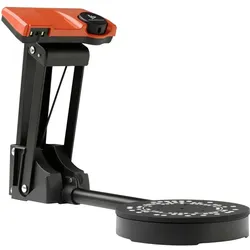
Scan Dimension, Scanner, Desktop 3D Scanner SOL ProDer SOL Pro 3D-Scanner von Scan Dimension ist ein hochentwickeltes Gerät, das speziell für die präzise Erfassung von Objekten mit Höhen und Durchmessern zwischen 20 und 170 mm konzipiert wurde. Mit einer Kombination aus Laser-Triangulation und Weisslichttechnologie ermöglicht dieser Scanner die exakte Analyse von Volumen, Oberflächen und Produktformen. Die integrierte 8 MP Kamera erfasst Texturen und Farben in beeindruckender Detailgenauigkeit. Die benutzerfreundliche Software bietet vielseitige Funktionen, um die gescannten 3D-Modelle zu visualisieren, zu bearbeiten und in verschiedene Formate zu exportieren. Der Scanner unterstützt die vollautomatische Ausrichtung mehrerer Scandurchgänge und bietet innovative Optionen für das Scannen von dunklen Oberflächen sowie instabilen Objekten. Mit einer Genauigkeit von bis zu 0,05 mm im Hochpräzisionsmodus und einer schnellen Scandauer von nur 8 Minuten im Turbo-Scanmodus ist der SOL Pro ideal für professionelle Anwendungen in der Produktentwicklung und im Design. - Hochpräziser Scanmodus mit 0,05 mm Genauigkeit - Turbo-Scanmodus für 360°-Scans in nur 8 Minuten - Benutzerfreundliche Software für einfache Modellbearbeitung - Automatische Ausrichtung und Vernetzung von Scandurchgängen.715,00 €*Versand: 0,00 €Sichere Weiterleitung zum Anbieter



-
Wie bekomme ich meinen Drucker auf den Desktop?
Um Ihren Drucker auf den Desktop zu bekommen, müssen Sie zuerst sicherstellen, dass Ihr Drucker mit Ihrem Computer verbunden ist und eingeschaltet ist. Öffnen Sie dann die Systemeinstellungen oder die Geräteverwaltung auf Ihrem Computer. Suchen Sie nach der Option "Drucker" oder "Geräte und Drucker" und klicken Sie darauf. Dort sollten Sie eine Liste aller verfügbaren Drucker sehen. Klicken Sie mit der rechten Maustaste auf Ihren Drucker und wählen Sie die Option "Auf Desktop anzeigen" oder "Verknüpfung erstellen". Dadurch wird eine Verknüpfung zu Ihrem Drucker auf Ihrem Desktop erstellt, die es Ihnen ermöglicht, schnell auf die Druckereinstellungen zuzugreifen. **
-
Warum druckt der Drucker keine Tinte auf das Papier?
Es gibt mehrere mögliche Gründe, warum der Drucker keine Tinte auf das Papier druckt. Es könnte sein, dass die Tintenpatronen leer oder verstopft sind und ausgetauscht oder gereinigt werden müssen. Es könnte auch ein Problem mit den Druckereinstellungen oder der Verbindung zwischen dem Drucker und dem Computer geben. Es ist ratsam, die Fehlermeldung des Druckers zu überprüfen und gegebenenfalls den technischen Support des Druckerherstellers zu kontaktieren. **
-
Was ist das Problem mit dem Scanner des HP Officejet 4500 Desktop?
Es gibt verschiedene Probleme, die beim Scanner des HP Officejet 4500 Desktop auftreten können. Ein häufiges Problem ist, dass der Scanner nicht erkannt wird oder nicht richtig funktioniert, wenn die Treiber nicht korrekt installiert sind. Ein weiteres Problem kann sein, dass der Scanner nicht ordnungsgemäß scannt oder dass die gescannten Dokumente eine schlechte Qualität haben. **
-
Warum druckt der HP Drucker keine Tinte auf dem Papier?
Es gibt mehrere mögliche Gründe, warum ein HP Drucker keine Tinte auf das Papier druckt. Es könnte sein, dass der Tintenstand niedrig oder leer ist und die Tintenpatronen ausgetauscht werden müssen. Es könnte auch sein, dass die Druckköpfe verstopft sind und gereinigt werden müssen. Eine andere Möglichkeit ist, dass es ein Problem mit der Verbindung zwischen dem Drucker und dem Computer gibt, das behoben werden muss. **

Welche Vorteile bietet ein Multifunktionsdrucker im Vergleich zu einzelnen Geräten wie Drucker, Scanner und Kopierer?
Ein Multifunktionsdrucker spart Platz, da er mehrere Funktionen in einem Gerät vereint. Zudem ist er in der Regel kostengünstiger als der Kauf einzelner Geräte. Die Bedienung und Wartung eines Multifunktionsdruckers ist einfacher, da nur ein Gerät verwaltet werden muss. **
Wie entferne ich den Desktop-Ordner vom Desktop?
Um den Desktop-Ordner vom Desktop zu entfernen, klicken Sie mit der rechten Maustaste auf den Desktop und wählen Sie "Anpassen" aus dem Kontextmenü. Klicken Sie dann auf "Desktopsymboleinstellungen" und deaktivieren Sie das Kontrollkästchen neben "Desktop". Bestätigen Sie die Änderungen und der Desktop-Ordner wird nicht mehr auf dem Desktop angezeigt. **
Top-Angebote
Produkte zum Begriff Desktop:
-
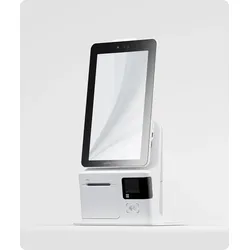
SUNMI K2 Mini Kiosk 2D Scanner / 80 mm Drucker, NFC, DesktopFür ein kompakteres Selbstbedienungserlebnis. Leicht, wiegt nur 10 kg. Kein Aufbau erforderlich. Ein Kiosk für Geschäfte jeder Größe. Das Design ist vollständig integriert und hat nur die Hälfte der Größe und des Gewichts eines herkömmlichen Selbstbedienungsgeräts, weshalb der K2 MINI (ReX Flix) für jedes Geschäft geeignet ist, auch für die kleineren. Sie können eine der beiden Konfigurationen wählen (ein oder zwei HD 15,6"-Bildschirme), je nachdem, was am besten zu Ihrem Geschäft passt. Mehr Einkaufszeit für Ihre Kunden, weniger Wartezeiten. TECHNISCHE SPEZIFIKATIONEN: Android 9 15,6′′ LCD Bildschirm Vertikal FULL HD 1080×1920, Kapazitiv, 10 Punkte RAM 4 GB ROM 64 GB 5 USB Ethernet WiFi 2.4G/5GHz,IEEE 802.11 a/b/g/n/ac Bluetooth 4.0 Integrierter DATALOGIC 2D Scanner 3D-Kamera mit Gesichtserkennung 80mm Thermodrucker CPU Rockchip Quad-core Desktop, Abmessungen 300x250x590mm, 8 kg1072,19 €*Versand: 0,00 €Sichere Weiterleitung zum Anbieter
-
xTool Desktop-Rauchabsauger - 3D DruckerDesktop-Rauchabsauger für die Laserbearbeitung, entwickelt mit xTool F1-Synchronisierung, Automatikbetrieb, 3 Geschwindigkeitsstufen und mehrstufiger Luftfiltration. Der xTool Desktop Fume Extractor hilft, einen saubereren und angenehmeren Arbeitsplatz zu erhalten, indem er während der Laserarbeit Rauch sowie PM2.5- und TVOC-Werte reduziert. Funktioniert nahtlos mit xTool F1 Lasern und ähnlichen Geräten Automatisches Starten und Stoppen über den Synchronisationsmodus Betriebszeit kann in der Software xTool Creative Space eingestellt werden Vorfilter, H13 True HEPA-Filter und Aktivkohleschicht Filtert bis zu 99.97% der Partikel von 0.3-5 ?m Inklusive Luftschlauch, Schlauchadapter, USB Type-C-Kabel und Ersatz-Vorfilter Austauschbare Filter und einstellbarer Betrieb machen ihn zu einer praktischen Luftreinigungslösung für die Desktop-Laserbearbeitung.326,03 €*Versand: 5,99 €Sichere Weiterleitung zum Anbieter
-
Baumeister, Inge: Excel Power Tools & Power BI DesktopExcel Power Tools & Power BI Desktop , Das Praxisbuch zu Power Query, Power Pivot und PivotTable Anschauliche Anleitungen & praktische Beispiele zum Download Sie benötigen laufend aktuelle Auswertungen von Daten aus externen Quellen? Dann sind die Power Tools von Excel sowie Power BI Desktop , die kostenlose Microsoft Power BI (Business Intelligence)-App, die idealen Werkzeuge für Sie. Vom Import der Daten bis zur Analyse und Visualisierung: Dieses Praxisbuch erklärt mit leicht nachvollziehbaren Anleitungen und praktischen Beispielen , welche Möglichkeiten die einzelnen Tools bieten und wie Sie diese für Ihre Zwecke sinnvoll einsetzen. Die Autorin zeigt detailliert , wie Sie auch große Datenmengen aus externen Quellen abrufen, mit Power Query aufbereiten und in Form von Pivot-Tabellen und -Diagrammen darstellen . Sie erfahren, wie Sie mit Power Pivot Daten aus unterschiedlichen Quellen nutzen, Datenmodelle erstellen sowie weitere Spalten und Kennzahlen mit DAX-Funktionen berechnen. Darüber hinaus lernen Sie Power BI Desktop, welches Sie ergänzend zu den Power Tools verwenden können, mit seinen umfassenden Visualisierungsmöglichkeiten kennen. Entdecken Sie Schritt für Schritt die hilfreichen Funktionen der Power Tools und profitieren Sie von den Anwendertipps der Expertin! Aus dem Inhalt: Datentabellen mit Excel anlegen und verwalten Daten aus externen Quellen abrufen, z. B. aus Text- und CSV-Dateien, SQL-Server und Web Länderspezifische Zahlen konvertieren, weitere Spalten berechnen und Daten gruppieren Daten aus zwei oder mehr Tabellen zusammenführen Pivot-Tabellen und Pivot-Diagramme erstellen, Felder anordnen Berichtslayout sowie Teil- und Gesamtergebnisse darstellen Power Pivot: Spalten und Kennzahlen (Measures) mit DAX-Funktionen berechnen Grundlagen der Datenmodellierung Mit Power BI Desktop Spalten, Tabellen und Kennzahlen berechnen Interaktive Berichte erstellen und veröffentlichen , Servopumpen > Sportfederung , Erscheinungsjahr: 20241002, Autoren: Baumeister, Inge, Seitenzahl/Blattzahl: 420, Keyword: 2019; 2021; 365; Aufbauwissen; Datenmengen; Excel; Microsoft; Office; Power BI Desktop; Power Tools; Windows, Fachschema: Kalkulation / Tabellenkalkulation~Tabellenkalkulation, Altersempfehlung / Lesealter: 18, ab Alter: 15, bis Alter: 99, Warengruppe: TB/Anwendungs-Software, UNSPSC: 49019900, Warenverzeichnis für die Außenhandelsstatistik: 49019900, Länge: 370, Breite: 289, Höhe: 27, Gewicht: 869, Produktform: Kartoniert, Genre: Mathematik/Naturwissenschaften/Technik/Medizin,39,90 €*Versand: 0,00 €Sichere Weiterleitung zum Anbieter
-
Was ist ein Drucker, Kopierer und Scanner?
Ein Drucker ist ein Gerät, das digitale Informationen auf Papier oder anderen Medien ausgibt. Ein Kopierer ist ein Gerät, das eine Vorlage kopiert und eine identische Kopie erstellt. Ein Scanner ist ein Gerät, das Bilder oder Dokumente digitalisiert und in eine elektronische Datei umwandelt. **
-
Wie bekomme ich den Drucker auf den Desktop?
Um den Drucker auf deinem Desktop anzuzeigen, musst du sicherstellen, dass die entsprechenden Treiber für den Drucker auf deinem Computer installiert sind. Öffne das Startmenü und suche nach "Geräte und Drucker". Dort solltest du deinen Drucker sehen und kannst ihn per Rechtsklick auf den Desktop verknüpfen. Alternativ kannst du auch die Druckereinstellungen öffnen und dort die Option auswählen, um den Drucker auf dem Desktop anzuzeigen. Stelle sicher, dass der Drucker eingeschaltet und mit dem Computer verbunden ist, damit er korrekt erkannt wird. **
-
Wie bekomme ich meinen Drucker auf den Desktop?
Um Ihren Drucker auf den Desktop zu bekommen, müssen Sie zuerst sicherstellen, dass Ihr Drucker mit Ihrem Computer verbunden ist und eingeschaltet ist. Öffnen Sie dann die Systemeinstellungen oder die Geräteverwaltung auf Ihrem Computer. Suchen Sie nach der Option "Drucker" oder "Geräte und Drucker" und klicken Sie darauf. Dort sollten Sie eine Liste aller verfügbaren Drucker sehen. Klicken Sie mit der rechten Maustaste auf Ihren Drucker und wählen Sie die Option "Auf Desktop anzeigen" oder "Verknüpfung erstellen". Dadurch wird eine Verknüpfung zu Ihrem Drucker auf Ihrem Desktop erstellt, die es Ihnen ermöglicht, schnell auf die Druckereinstellungen zuzugreifen. **
-
Warum druckt der Drucker keine Tinte auf das Papier?
Es gibt mehrere mögliche Gründe, warum der Drucker keine Tinte auf das Papier druckt. Es könnte sein, dass die Tintenpatronen leer oder verstopft sind und ausgetauscht oder gereinigt werden müssen. Es könnte auch ein Problem mit den Druckereinstellungen oder der Verbindung zwischen dem Drucker und dem Computer geben. Es ist ratsam, die Fehlermeldung des Druckers zu überprüfen und gegebenenfalls den technischen Support des Druckerherstellers zu kontaktieren. **
Ähnliche Suchbegriffe für Desktop
-
Scan Dimension, Scanner, Desktop 3D Scanner SOL ProDer SOL Pro 3D-Scanner von Scan Dimension ist ein hochentwickeltes Gerät, das speziell für die präzise Erfassung von Objekten mit Höhen und Durchmessern zwischen 20 und 170 mm konzipiert wurde. Mit einer Kombination aus Laser-Triangulation und Weisslichttechnologie ermöglicht dieser Scanner die exakte Analyse von Volumen, Oberflächen und Produktformen. Die integrierte 8 MP Kamera erfasst Texturen und Farben in beeindruckender Detailgenauigkeit. Die benutzerfreundliche Software bietet vielseitige Funktionen, um die gescannten 3D-Modelle zu visualisieren, zu bearbeiten und in verschiedene Formate zu exportieren. Der Scanner unterstützt die vollautomatische Ausrichtung mehrerer Scandurchgänge und bietet innovative Optionen für das Scannen von dunklen Oberflächen sowie instabilen Objekten. Mit einer Genauigkeit von bis zu 0,05 mm im Hochpräzisionsmodus und einer schnellen Scandauer von nur 8 Minuten im Turbo-Scanmodus ist der SOL Pro ideal für professionelle Anwendungen in der Produktentwicklung und im Design. - Hochpräziser Scanmodus mit 0,05 mm Genauigkeit - Turbo-Scanmodus für 360°-Scans in nur 8 Minuten - Benutzerfreundliche Software für einfache Modellbearbeitung - Automatische Ausrichtung und Vernetzung von Scandurchgängen.715,00 €*Versand: 0,00 €Sichere Weiterleitung zum Anbieter
-
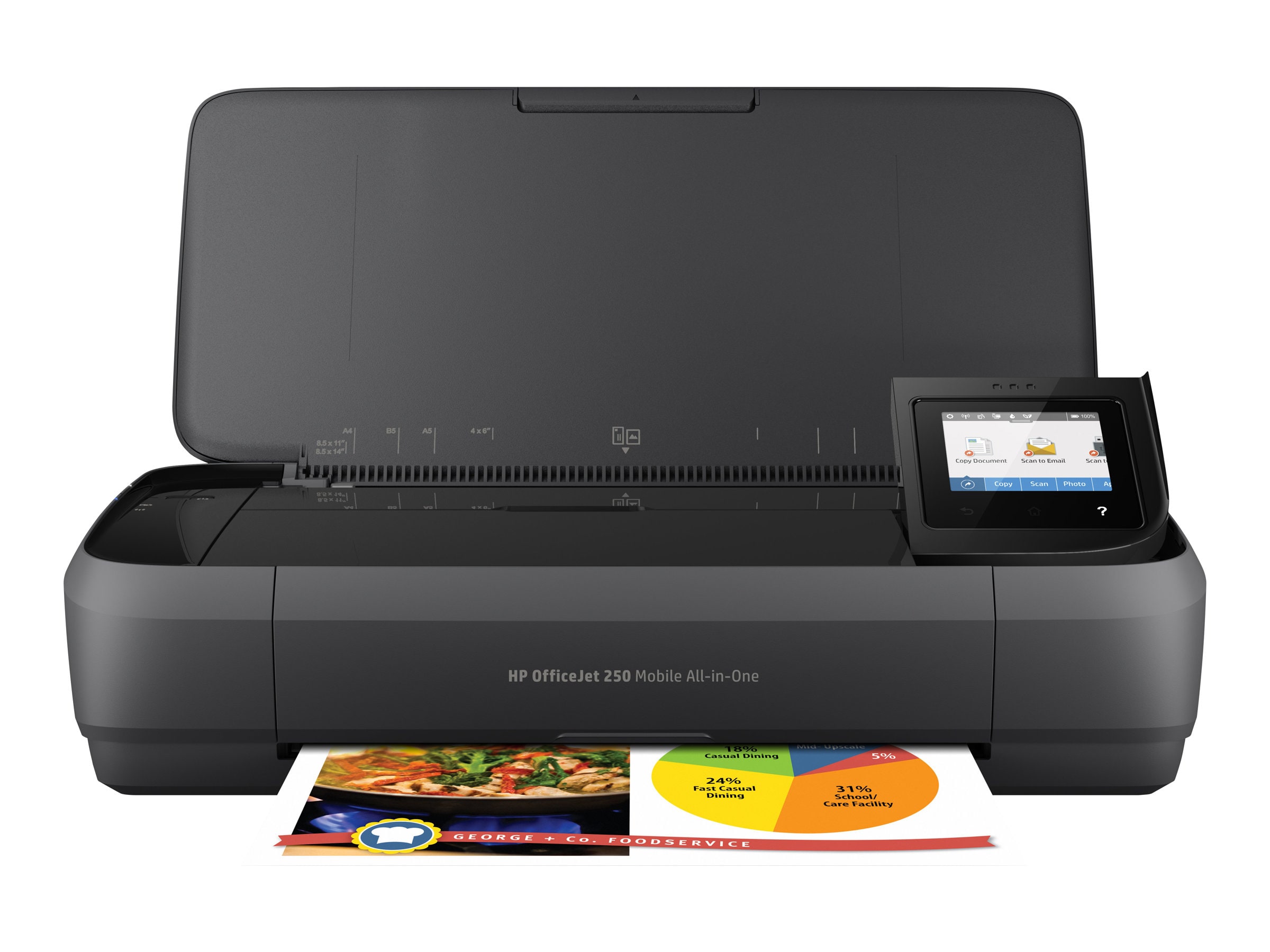
HP OfficeJet 250 Mobiler Drucker Scanner Kopierer WLANTintenstrahldrucker, Kopierer, Scanner / Druckauflösung: bis zu 4.800 x 1.200 dpi / Druckgeschwindigkeit: bis zu 10 Seiten/Min. (ISO) / Konnektivität: USB, WLAN, HP ePrint / Features: 50 Blatt Zufuhr302,76 €*Versand: 6,99 €Sichere Weiterleitung zum Anbieter
-
Brother ADS-4700W Desktop Document ScannerDokumentenscanner, Dual CIS, Duplex, A4, 600 dpi x 600 dpi, bis zu 40 Seiten/Min. (einfarbig) / bis zu 40 Seiten/Min. (Farbe), automatischer Dokumenteneinzug (80 Blätter), bis zu 6000 Scanvorgänge/Tag, USB 3.0, Gigabit LAN, Wi-Fi(n), USB 2.0 (Host)497,12 €*Versand: 5,99 €Sichere Weiterleitung zum Anbieter
-
Was ist das Problem mit dem Scanner des HP Officejet 4500 Desktop?
Es gibt verschiedene Probleme, die beim Scanner des HP Officejet 4500 Desktop auftreten können. Ein häufiges Problem ist, dass der Scanner nicht erkannt wird oder nicht richtig funktioniert, wenn die Treiber nicht korrekt installiert sind. Ein weiteres Problem kann sein, dass der Scanner nicht ordnungsgemäß scannt oder dass die gescannten Dokumente eine schlechte Qualität haben. **
-
Warum druckt der HP Drucker keine Tinte auf dem Papier?
Es gibt mehrere mögliche Gründe, warum ein HP Drucker keine Tinte auf das Papier druckt. Es könnte sein, dass der Tintenstand niedrig oder leer ist und die Tintenpatronen ausgetauscht werden müssen. Es könnte auch sein, dass die Druckköpfe verstopft sind und gereinigt werden müssen. Eine andere Möglichkeit ist, dass es ein Problem mit der Verbindung zwischen dem Drucker und dem Computer gibt, das behoben werden muss. **
-
Welche Vorteile bietet ein Multifunktionsdrucker im Vergleich zu einzelnen Geräten wie Drucker, Scanner und Kopierer?
Ein Multifunktionsdrucker spart Platz, da er mehrere Funktionen in einem Gerät vereint. Zudem ist er in der Regel kostengünstiger als der Kauf einzelner Geräte. Die Bedienung und Wartung eines Multifunktionsdruckers ist einfacher, da nur ein Gerät verwaltet werden muss. **
-
Wie entferne ich den Desktop-Ordner vom Desktop?
Um den Desktop-Ordner vom Desktop zu entfernen, klicken Sie mit der rechten Maustaste auf den Desktop und wählen Sie "Anpassen" aus dem Kontextmenü. Klicken Sie dann auf "Desktopsymboleinstellungen" und deaktivieren Sie das Kontrollkästchen neben "Desktop". Bestätigen Sie die Änderungen und der Desktop-Ordner wird nicht mehr auf dem Desktop angezeigt. **
* Alle Preise verstehen sich inklusive der gesetzlichen Mehrwertsteuer und ggf. zuzüglich Versandkosten. Die Angebotsinformationen basieren auf den Angaben des jeweiligen Shops und werden über automatisierte Prozesse aktualisiert. Eine Aktualisierung in Echtzeit findet nicht statt, so dass es im Einzelfall zu Abweichungen kommen kann. ** Hinweis: Teile dieses Inhalts wurden von KI erstellt.