Domain print-on.de kaufen?
Wir ziehen mit dem Projekt
print-on.de um.
Sind Sie am Kauf der Domain
print-on.de interessiert?
domain@kv-gmbh.de · 0541-91531010
Domain print-on.de kaufen?
Ist mein PC UEFI fähig?
Um herauszufinden, ob dein PC UEFI-fähig ist, musst du zunächst ins BIOS oder UEFI-Setup deines Computers gehen. Dort solltest du nach einer Option suchen, die dir Informationen über den BIOS- oder UEFI-Typ deines Systems gibt. Wenn du dort den Begriff "UEFI" siehst, ist dein PC UEFI-fähig. Alternativ kannst du auch die Systeminformationen deines PCs überprüfen, um festzustellen, ob UEFI unterstützt wird. Wenn du unsicher bist, kannst du auch den Hersteller deines PCs kontaktieren oder im Handbuch nachsehen, ob UEFI unterstützt wird. **
Ist mein Drucker AirPrint fähig?
Um herauszufinden, ob dein Drucker AirPrint-fähig ist, musst du zunächst prüfen, ob er mit dem AirPrint-Protokoll kompatibel ist. Dies kannst du in der Bedienungsanleitung oder auf der Herstellerwebsite nachlesen. Alternativ kannst du auch die Modellnummer deines Druckers recherchieren, um festzustellen, ob er AirPrint unterstützt. Ein weiterer Weg ist, die Einstellungen deines Druckers zu überprüfen, ob dort die Option für AirPrint vorhanden ist. Falls du dir unsicher bist, kannst du auch den Kundenservice des Herstellers kontaktieren und nachfragen, ob dein Drucker AirPrint-fähig ist. **
Ähnliche Suchbegriffe für UEFI-fähig
Top-Angebote
Produkte zum Begriff UEFI-fähig:
-
Was ist ein Drucker, Kopierer und Scanner?
Ein Drucker ist ein Gerät, das digitale Informationen auf Papier oder anderen Medien ausgibt. Ein Kopierer ist ein Gerät, das eine Vorlage kopiert und eine identische Kopie erstellt. Ein Scanner ist ein Gerät, das Bilder oder Dokumente digitalisiert und in eine elektronische Datei umwandelt. **
-
Wie funktioniert UEFI?
UEFI steht für Unified Extensible Firmware Interface und ist eine moderne Firmware-Schnittstelle, die den Startvorgang eines Computers steuert. Im Gegensatz zum älteren BIOS bietet UEFI eine grafische Benutzeroberfläche und erweiterte Funktionen wie Secure Boot und die Unterstützung von Festplatten mit mehr als 2 TB. UEFI initialisiert die Hardwarekomponenten des Computers, lädt das Betriebssystem und ermöglicht es dem Benutzer, Einstellungen im BIOS-Setup vorzunehmen. Es ist auch in der Lage, verschiedene Betriebssysteme zu starten, indem es eine Liste der verfügbaren Boot-Optionen verwaltet. Insgesamt bietet UEFI eine schnellere, sicherere und benutzerfreundlichere Methode zum Starten eines Computers im Vergleich zum traditionellen BIOS. **
-
Ist UEFI schneller?
Ist UEFI schneller? UEFI (Unified Extensible Firmware Interface) ist im Vergleich zum traditionellen BIOS (Basic Input/Output System) in der Regel schneller beim Starten des Computers, da es optimierte Prozesse und eine bessere Hardware-Unterstützung bietet. UEFI kann auch den Zugriff auf größere Festplatten ermöglichen und bietet zusätzliche Sicherheitsfunktionen wie Secure Boot. Insgesamt kann UEFI dazu beitragen, die Leistung und Effizienz eines Computers zu verbessern, insbesondere bei neueren Systemen. Es ist jedoch wichtig zu beachten, dass die Geschwindigkeit eines Computers von verschiedenen Faktoren abhängt und UEFI allein nicht immer eine signifikante Leistungssteigerung garantieren kann. **
-
Wie UEFI starten?
Um den UEFI-Modus zu starten, müssen Sie zuerst Ihren Computer neu starten. Während des Startvorgangs drücken Sie eine bestimmte Taste, die je nach Hersteller variieren kann (z. B. F2, F10, Entf). Dadurch gelangen Sie in das BIOS oder UEFI-Menü. Dort können Sie dann die Einstellungen für den UEFI-Modus vornehmen. Stellen Sie sicher, dass die Boot-Reihenfolge so konfiguriert ist, dass das Betriebssystem im UEFI-Modus gestartet wird. Speichern Sie die Änderungen und starten Sie den Computer neu, um im UEFI-Modus zu booten. **
Wie UEFI installieren?
Um UEFI zu installieren, müssen Sie sicherstellen, dass Ihr Motherboard UEFI unterstützt. Dann müssen Sie im BIOS-Setup die UEFI-Boot-Option aktivieren. Anschließend können Sie das Betriebssystem im UEFI-Modus installieren, indem Sie den entsprechenden Installationsmodus auswählen. Stellen Sie sicher, dass Sie die richtige Partitionstabelle (GPT) verwenden, um UEFI vollständig nutzen zu können. Nach der Installation können Sie im BIOS-Setup die Boot-Reihenfolge konfigurieren und UEFI als primäre Boot-Option festlegen. **
Was ist UEFI?
UEFI steht für Unified Extensible Firmware Interface und ist eine moderne Firmware-Schnittstelle, die den klassischen BIOS (Basic Input/Output System) ersetzt. UEFI bietet erweiterte Funktionen und ermöglicht eine schnellere und sicherere Initialisierung des Computers beim Starten. Es unterstützt auch moderne Betriebssysteme und ermöglicht eine einfachere Verwaltung von Festplattenpartitionen und Boot-Optionen. **
Top-Angebote
Produkte zum Begriff UEFI-fähig:
-
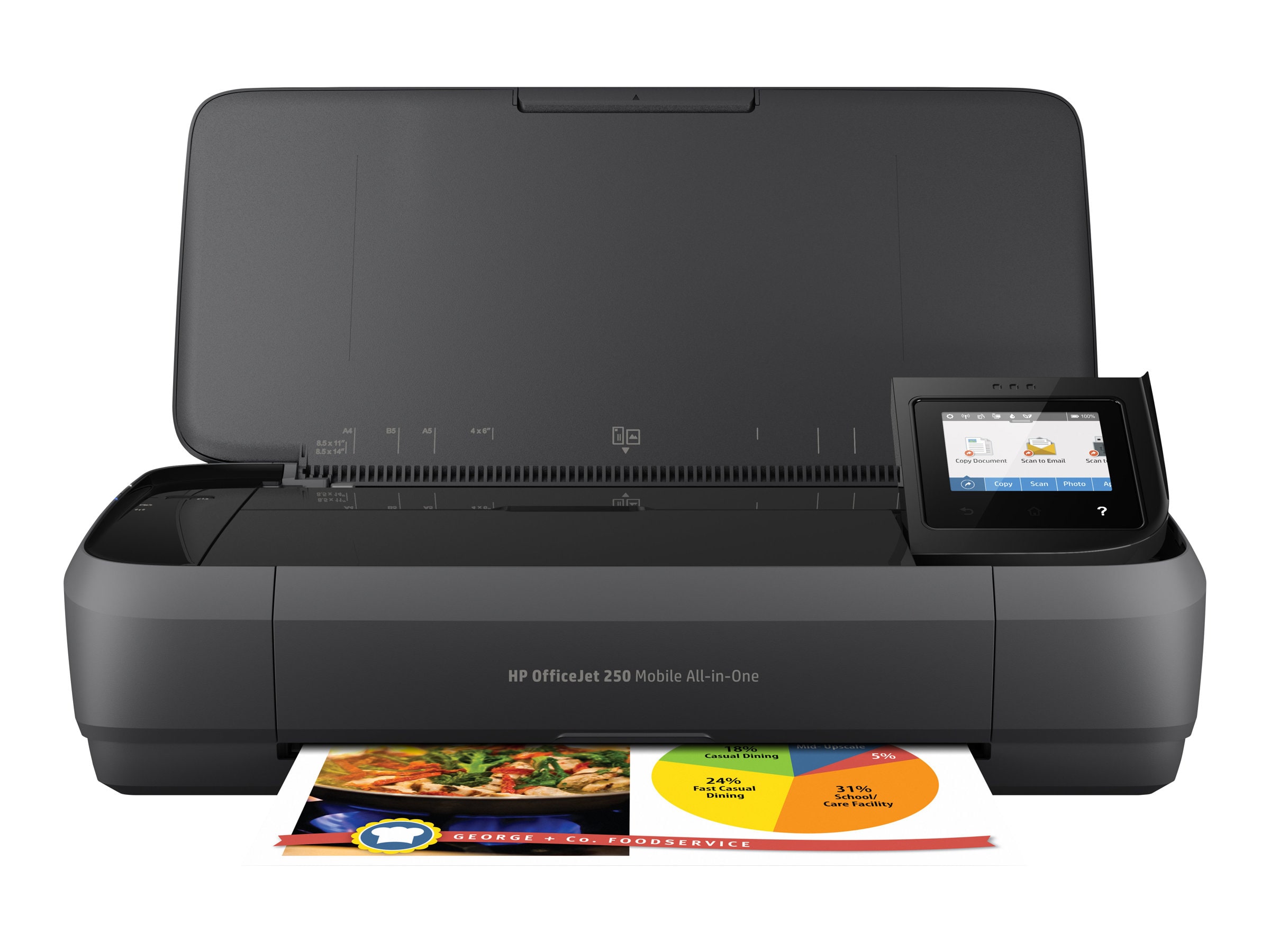
HP OfficeJet 250 Mobiler Drucker Scanner Kopierer WLANTintenstrahldrucker, Kopierer, Scanner / Druckauflösung: bis zu 4.800 x 1.200 dpi / Druckgeschwindigkeit: bis zu 10 Seiten/Min. (ISO) / Konnektivität: USB, WLAN, HP ePrint / Features: 50 Blatt Zufuhr310,30 €*Versand: 6,99 €Sichere Weiterleitung zum Anbieter
-
Ist mein PC UEFI fähig?
Um herauszufinden, ob dein PC UEFI-fähig ist, musst du zunächst ins BIOS oder UEFI-Setup deines Computers gehen. Dort solltest du nach einer Option suchen, die dir Informationen über den BIOS- oder UEFI-Typ deines Systems gibt. Wenn du dort den Begriff "UEFI" siehst, ist dein PC UEFI-fähig. Alternativ kannst du auch die Systeminformationen deines PCs überprüfen, um festzustellen, ob UEFI unterstützt wird. Wenn du unsicher bist, kannst du auch den Hersteller deines PCs kontaktieren oder im Handbuch nachsehen, ob UEFI unterstützt wird. **
-
Ist mein Drucker AirPrint fähig?
Um herauszufinden, ob dein Drucker AirPrint-fähig ist, musst du zunächst prüfen, ob er mit dem AirPrint-Protokoll kompatibel ist. Dies kannst du in der Bedienungsanleitung oder auf der Herstellerwebsite nachlesen. Alternativ kannst du auch die Modellnummer deines Druckers recherchieren, um festzustellen, ob er AirPrint unterstützt. Ein weiterer Weg ist, die Einstellungen deines Druckers zu überprüfen, ob dort die Option für AirPrint vorhanden ist. Falls du dir unsicher bist, kannst du auch den Kundenservice des Herstellers kontaktieren und nachfragen, ob dein Drucker AirPrint-fähig ist. **
-
Was ist ein Drucker, Kopierer und Scanner?
Ein Drucker ist ein Gerät, das digitale Informationen auf Papier oder anderen Medien ausgibt. Ein Kopierer ist ein Gerät, das eine Vorlage kopiert und eine identische Kopie erstellt. Ein Scanner ist ein Gerät, das Bilder oder Dokumente digitalisiert und in eine elektronische Datei umwandelt. **
-
Wie funktioniert UEFI?
UEFI steht für Unified Extensible Firmware Interface und ist eine moderne Firmware-Schnittstelle, die den Startvorgang eines Computers steuert. Im Gegensatz zum älteren BIOS bietet UEFI eine grafische Benutzeroberfläche und erweiterte Funktionen wie Secure Boot und die Unterstützung von Festplatten mit mehr als 2 TB. UEFI initialisiert die Hardwarekomponenten des Computers, lädt das Betriebssystem und ermöglicht es dem Benutzer, Einstellungen im BIOS-Setup vorzunehmen. Es ist auch in der Lage, verschiedene Betriebssysteme zu starten, indem es eine Liste der verfügbaren Boot-Optionen verwaltet. Insgesamt bietet UEFI eine schnellere, sicherere und benutzerfreundlichere Methode zum Starten eines Computers im Vergleich zum traditionellen BIOS. **
Ähnliche Suchbegriffe für UEFI-fähig
-
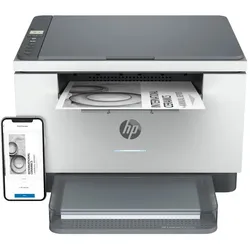
HP LaserJet M234dw Wireless Multifunction Schwarzweiß Drucker, Kopierer, Scanner, DuplexHP JetIntelligence Druckpatrone Auf einen Blick GerätLaser · Schwarzweiß · Drucken Geschwindigkeit29 Seiten pro Minute Papierbis A4 · 150 Blätter · automatischer Duplex VerbindungLAN, WLAN, Mopria Print Service, Apple AirPrint Auslastung20.000 Seiten pro Monat Ihre VorteileSchnellster beidseitiger Druck in seiner Klasse Mehrseitige Dokumente sind im Handumdrehen gedruckt – mit dem schnellsten beidseitigen Druck in dieser Klasse.[2][2]Kompakte Größe. Große Leistung Ein kompakter LaserJet, der fast überall Platz findet.Eine zuverlässige Verbindung Bessere Reichweite und schnellere, zuverlässigere Verbindungen dank Dual-Band Wi-Fi™ mit automatischem Reset.[1][1]Einfaches Setup Schneller Einstieg durch einfache Einrichtung mit der HP, die Sie durch jeden Schritt führt.[6][6]Fantastisch - du kannst jetzt auf deinem Smartphone scannen Setzen Sie auf hochwertige Scans, die Sie per Dropbox, Google Drive, E-Mail oder in der Cloud praktisch jederzeit und an jedem Ort teilen können.[6][6]Druck...209,27 €*Versand: 0,00 €Sichere Weiterleitung zum Anbieter
-
Ist UEFI schneller?
Ist UEFI schneller? UEFI (Unified Extensible Firmware Interface) ist im Vergleich zum traditionellen BIOS (Basic Input/Output System) in der Regel schneller beim Starten des Computers, da es optimierte Prozesse und eine bessere Hardware-Unterstützung bietet. UEFI kann auch den Zugriff auf größere Festplatten ermöglichen und bietet zusätzliche Sicherheitsfunktionen wie Secure Boot. Insgesamt kann UEFI dazu beitragen, die Leistung und Effizienz eines Computers zu verbessern, insbesondere bei neueren Systemen. Es ist jedoch wichtig zu beachten, dass die Geschwindigkeit eines Computers von verschiedenen Faktoren abhängt und UEFI allein nicht immer eine signifikante Leistungssteigerung garantieren kann. **
-
Wie UEFI starten?
Um den UEFI-Modus zu starten, müssen Sie zuerst Ihren Computer neu starten. Während des Startvorgangs drücken Sie eine bestimmte Taste, die je nach Hersteller variieren kann (z. B. F2, F10, Entf). Dadurch gelangen Sie in das BIOS oder UEFI-Menü. Dort können Sie dann die Einstellungen für den UEFI-Modus vornehmen. Stellen Sie sicher, dass die Boot-Reihenfolge so konfiguriert ist, dass das Betriebssystem im UEFI-Modus gestartet wird. Speichern Sie die Änderungen und starten Sie den Computer neu, um im UEFI-Modus zu booten. **
-
Wie UEFI installieren?
Um UEFI zu installieren, müssen Sie sicherstellen, dass Ihr Motherboard UEFI unterstützt. Dann müssen Sie im BIOS-Setup die UEFI-Boot-Option aktivieren. Anschließend können Sie das Betriebssystem im UEFI-Modus installieren, indem Sie den entsprechenden Installationsmodus auswählen. Stellen Sie sicher, dass Sie die richtige Partitionstabelle (GPT) verwenden, um UEFI vollständig nutzen zu können. Nach der Installation können Sie im BIOS-Setup die Boot-Reihenfolge konfigurieren und UEFI als primäre Boot-Option festlegen. **
-
Was ist UEFI?
UEFI steht für Unified Extensible Firmware Interface und ist eine moderne Firmware-Schnittstelle, die den klassischen BIOS (Basic Input/Output System) ersetzt. UEFI bietet erweiterte Funktionen und ermöglicht eine schnellere und sicherere Initialisierung des Computers beim Starten. Es unterstützt auch moderne Betriebssysteme und ermöglicht eine einfachere Verwaltung von Festplattenpartitionen und Boot-Optionen. **
* Alle Preise verstehen sich inklusive der gesetzlichen Mehrwertsteuer und ggf. zuzüglich Versandkosten. Die Angebotsinformationen basieren auf den Angaben des jeweiligen Shops und werden über automatisierte Prozesse aktualisiert. Eine Aktualisierung in Echtzeit findet nicht statt, so dass es im Einzelfall zu Abweichungen kommen kann. ** Hinweis: Teile dieses Inhalts wurden von KI erstellt.